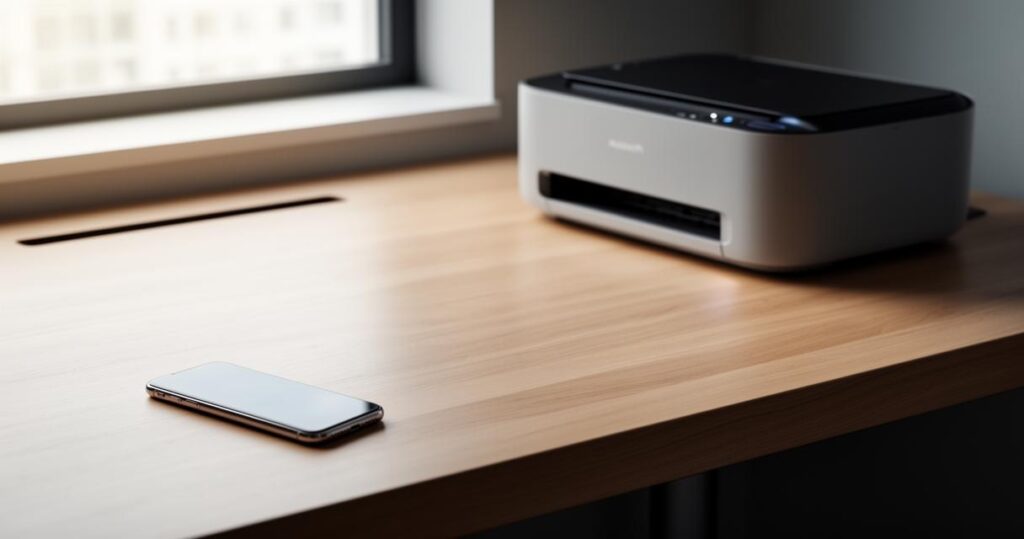
Conectar una impresora al iPhone sin cables ni complicaciones es una de esas comodidades tecnológicas que, una vez descubiertas, resultan imprescindibles en el día a día. Ya sea para imprimir documentos de trabajo, fotografías familiares o tareas escolares, la posibilidad de enviar trabajos de impresión directamente desde el móvil ha simplificado enormemente la relación entre los productos Apple y los periféricos del hogar. En esta guía repasamos todo lo necesario para lograr una conexión estable y sin contratiempos, desde los requisitos técnicos hasta las soluciones a los problemas más habituales.
Para recordar
- La tecnología AirPrint permite imprimir desde un iPhone sin necesidad de instalar controladores o software adicional.
- Es fundamental verificar que la impresora sea compatible con AirPrint revisando las especificaciones del fabricante o el logo en el producto.
- Tanto la impresora como el iPhone deben estar conectados a la misma red wifi para que el dispositivo móvil pueda reconocerla automáticamente.
- La configuración de red puede realizarse a través del panel de la impresora o mediante el botón WPS del router para un emparejamiento rápido.
- Para imprimir desde un iPhone, solo se requiere seleccionar la opción de imprimir en el menú de compartir de la aplicación utilizada.
- Si la impresora no es compatible con AirPrint, se pueden emplear aplicaciones móviles oficiales del fabricante como puente para establecer la conexión.
Requisitos previos y compatibilidad de impresoras con iPhone
Antes de lanzarse a configurar cualquier dispositivo, conviene entender qué hace posible esta conexión inalámbrica. Apple ha diseñado un ecosistema donde el iPhone, el iPad y el Mac se comunican de forma nativa con impresoras compatibles, sin necesidad de instalar controladores adicionales ni software complejo. Esta integración forma parte de la filosofía de la marca, que busca que todos sus dispositivos, desde el Watch hasta los AirPods, funcionen de manera coherente entre sí.
Verificación de la tecnología AirPrint en tu impresora
AirPrint es la tecnología que permite esta magia silenciosa. Se trata de un protocolo desarrollado por Apple que posibilita imprimir directamente desde aplicaciones del iPhone sin instalar nada extra. Para comprobar si tu impresora es compatible, basta con revisar las especificaciones del fabricante o buscar el logotipo característico en la caja del producto. La mayoría de los modelos lanzados en los últimos años incluyen esta función de serie, especialmente en las gamas orientadas al hogar y al teletrabajo. También es importante tener actualizado el sistema operativo del teléfono, ya que las versiones más recientes de iOS suelen mejorar la estabilidad de estas conexiones, del mismo modo que ha ocurrido históricamente con las distintas versiones de macOS, desde las más recientes como Tahoe 26 hasta ediciones anteriores como High Sierra.
Marcas y modelos de impresoras compatibles con dispositivos Apple
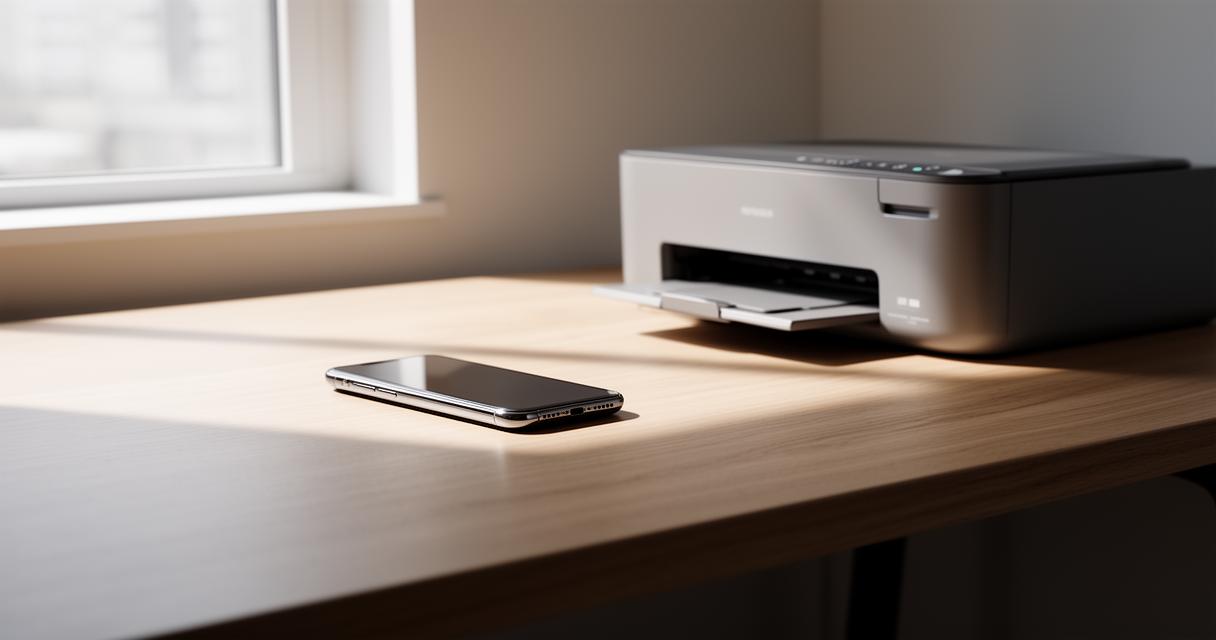
En el mercado existen numerosas marcas que han apostado fuerte por la compatibilidad con dispositivos Apple. HP, Epson, Canon, Brother, Samsung, Lexmark y Pantum ofrecen amplios catálogos de impresoras multifuncionales, láser y de inyección de tinta que incorporan AirPrint de manera nativa. La elección del modelo adecuado dependerá del uso que se le vaya a dar: para el hogar o los estudiantes suelen bastar impresoras de inyección de tinta sencillas, mientras que para la oficina o el teletrabajo intensivo conviene apostar por equipos láser más robustos. Quienes buscan imprimir fotografías de calidad encontrarán en las impresoras fotográficas la mejor opción, y para quienes necesitan movilidad existen impresoras portátiles pensadas para trabajar desde cualquier lugar. También hay alternativas eco-amigables que reducen el consumo energético y el uso de consumibles, una tendencia cada vez más valorada por los usuarios.
Pasos detallados para establecer la conexión inalámbrica
Una vez confirmada la compatibilidad, el siguiente paso consiste en preparar tanto la impresora como el iPhone para que puedan reconocerse mutuamente a través de la red doméstica. Este proceso, aunque parece técnico, resulta bastante intuitivo si se siguen los pasos en el orden correcto.
Configuración de la red wifi en la impresora
El primer movimiento es conectar la impresora a la misma red inalámbrica que utiliza el iPhone. La mayoría de los equipos modernos cuentan con una pantalla táctil o un panel de botones desde el que se puede acceder al menú de configuración de red. Allí se selecciona la red Wi-Fi doméstica y se introduce la contraseña correspondiente. Muchos fabricantes también incluyen la opción WPS, que permite emparejar la impresora con el router pulsando un simple botón, sin necesidad de escribir claves manualmente. Para quienes gestionan su red mediante productos Apple, la Utilidad AirPort resulta especialmente útil, ya que permite configurar estaciones base, gestionar redes Wi-Fi y conectar dispositivos como impresoras de forma centralizada. Desde esta utilidad también se pueden ajustar opciones como el DHCP o asignar direcciones IP estáticas, así como revisar la seguridad Wi-Fi de la red para evitar accesos no autorizados.
Proceso de vinculación desde el iPhone utilizando AirPrint
Con la impresora ya conectada a la red, el proceso desde el iPhone resulta sorprendentemente sencillo. Basta con abrir la aplicación desde la que se desea imprimir, pulsar el icono de compartir y seleccionar la opción de imprimir. El sistema detectará automáticamente las impresoras compatibles disponibles en la red y bastará con elegir la deseada para completar el trabajo. No es necesario descargar ninguna aplicación adicional ni instalar controladores, lo que convierte a AirPrint en una de las funciones más apreciadas por los usuarios de impresión móvil. Además, desde los ajustes del sistema es posible añadir, editar o desconectar impresoras en la red según las necesidades cambien con el tiempo.
Solución de problemas comunes y alternativas de conexión
Aunque el proceso suele ser fluido, no siempre todo funciona a la primera. Existen situaciones en las que la impresora no aparece en la lista de dispositivos disponibles o la conexión se pierde de forma intermitente, algo que puede resultar frustrante especialmente en entornos de teletrabajo donde la productividad depende de estos pequeños detalles.
Aplicaciones de terceros para impresoras sin soporte nativo
Cuando la impresora no cuenta con AirPrint integrado, existen aplicaciones desarrolladas por terceros que permiten establecer la conexión igualmente. Muchos fabricantes ofrecen sus propias aplicaciones móviles compatibles con iOS, que funcionan como puente entre el iPhone y el dispositivo. Estas soluciones resultan especialmente útiles para impresoras de etiquetas o modelos algo más antiguos que no fueron diseñados originalmente pensando en la conectividad inalámbrica con smartphones. Especialistas como QueCartucho recomiendan revisar siempre las especificaciones técnicas antes de descartar un equipo, ya que en ocasiones basta con una actualización de firmware para habilitar funciones que antes no estaban disponibles.
Errores frecuentes durante la configuración y sus soluciones
Entre los problemas más habituales se encuentra la pérdida de conexión debido a routers con doble banda, donde el iPhone y la impresora pueden estar conectados a frecuencias distintas sin que el usuario lo note. Reiniciar tanto el router como la impresora suele resolver buena parte de estos inconvenientes. También es recomendable verificar que ambos dispositivos estén dentro del alcance de la señal Wi-Fi y que no existan restricciones de seguridad Wi-Fi demasiado estrictas que impidan el descubrimiento de nuevos equipos en la red. En cuanto al mantenimiento de la impresora, conviene prestar atención a los consumibles: entender las diferencias entre cartuchos OEM, cartuchos compatibles, cartuchos remanufacturados y cartuchos reciclados ayuda a tomar mejores decisiones de compra y a evitar problemas de calidad de impresión. El tóner, por su parte, funciona de manera distinta a la tinta líquida y requiere cuidados específicos para prolongar su vida útil. Mantener actualizado el software, limpiar periódicamente los cabezales de impresión y revisar los niveles de tinta o tóner son gestos sencillos que evitan la mayoría de las averías comunes, garantizando que la impresora wifi siga funcionando con normalidad durante mucho tiempo.